10. Réponses brutes et simulateur
10.1 Les réponses brutes
Réponses brutes… (pages Sources et Champs) montre tout ce que la source a répondu à la dernière interrogation, tel quel. C'est l'outil pour comprendre une valeur inattendue, un nouveau firmware, un changement de NINA, ou pour vérifier ce qu'AstroTools a vraiment demandé.
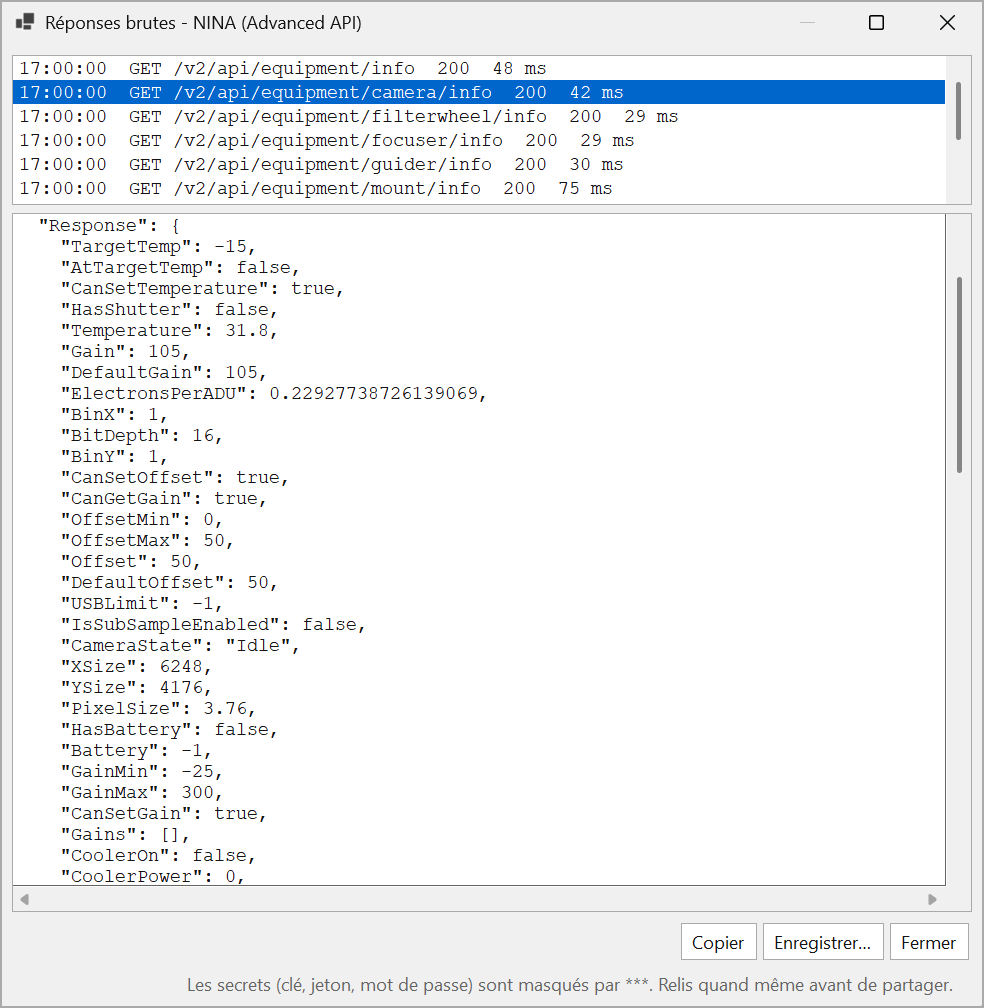
- La fenêtre liste chaque appel, dans l'ordre : heure, requête (méthode GET ou OPTIONS, adresse, paramètres), code HTTP, durée. Clique un appel pour voir la réponse, mise en forme en police fixe.
- Copier : copie l'échange sélectionné dans le presse-papiers (requête, code, durée, réponse), à coller dans un mail ou le Bloc-notes.
- Enregistrer… : écrit tous les échanges de la dernière interrogation dans un fichier
.json(nommé par exemplepegasus_<préfixe>_<date>.json), que le simulateur sait rejouer (section 10.2). Avec (toutes les sources), ce bouton est grisé : une capture ne contient qu'une source. - Seule la dernière interrogation est gardée, en mémoire. Rien n'est écrit sur disque sans ton clic.
Secrets masqués : un mot de passe, un jeton ou une clé d'API éventuels sont remplacés par *** à l'affichage, à la copie et à l'enregistrement. La uniqueKey de Pegasus n'est pas un secret (elle identifie un boîtier) et reste visible. Le masquage est une protection, pas une garantie : relis une capture avant de la partager.
Exemples de ce que tu y vois :
- Pegasus, première interrogation :
ServerVersion, puisDeviceManager/Connected(la liste des boîtiers). Avec Uranus coché : en plusOPTIONS …/Uranus/Start(démarrage du pilote) puisGET …/Uranus/Report. - NINA :
/v2/api/equipment/info(la liste des appareils), puis une adresse par appareil coché (/equipment/camera/info…), puisimage-history?count=trueetimage-history?index=n-1pourimages. Un appareil non connecté n'est pas appelé.
10.2 Le simulateur
Le simulateur se fait passer pour Unity ou pour NINA, sur ton PC, en rejouant des réponses enregistrées. Il sert à essayer AstroTools sans matériel (au bureau, pour une démonstration) et à reproduire des cas difficiles à provoquer en vrai (lenteur, appareil muet). Il ne remplace pas le vrai matériel.
Le simulateur n'est pas dans le zip d'AstroTools : il fait partie de la solution Visual Studio (projet AstroTools.SourceSimulator). Il faut d'abord compiler la solution (Générer > Générer la solution).
Lancer le simulateur
- Ouvre une fenêtre PowerShell (menu Démarrer, tape « PowerShell »).
- Va dans son dossier, par exemple :
cd C:\Users\crima\source\repos\crimati\TestFitsClient\AstroTools\AstroTools.SourceSimulator\bin\Debug\net8.0 - Tape la commande voulue (en PowerShell,
.\devant le nom du programme est obligatoire) :
| Commande | Fait semblant d'être | Port |
|---|---|---|
.\AstroTools.SourceSimulator.exe |
Unity, avec les réponses du setup de Michel (Uranus, UPBv3) | 32000 |
.\AstroTools.SourceSimulator.exe nina |
NINA, avec les réponses du setup de Michel (caméra ASI2600MC, PHD2 en guidage, 3 images) | 1888 |
.\AstroTools.SourceSimulator.exe C:\…\ma_capture.json |
la source de ta capture (section 10.1) | 32000 |
ajouter --port 32001 |
change le port | |
ajouter --delay 8000 |
répond avec 8 s de retard (pour essayer le délai max et Arrêter) |
- La fenêtre affiche « … http://localhost:32000/ … Press Enter to stop ». Laisse-la ouverte pendant tout l'essai. Chaque requête d'AstroTools s'y affiche.
- Pour arrêter : Entrée dans cette fenêtre.
Pièges :
- Un clic dans la fenêtre PowerShell peut la mettre en pause (titre « Sélectionner… ») : appuie sur Échap pour reprendre.
- Ne lance pas le simulateur NINA sur la machine où tourne le vrai NINA : ils voudraient le même port 1888.
- La première fois, le pare-feu Windows peut demander d'autoriser le programme : autorise-le.
- Avec PowerShell 7, une erreur « totalWidth » au démarrage est un bug de PowerShell (fenêtre trop étroite) : agrandis la fenêtre, ou utilise cmd.
Dans AstroTools
Crée des sources à part pour le simulateur, pour ne jamais mélanger simulation et vraies mesures :
- Pegasus : Ajouter ▾ > Pegasus Unity, nom
Pegasus simulé, préfixepegsim, hôtelocalhost, port 32000 ; - NINA : Ajouter ▾ > NINA (Advanced API), nom
NINA simulé, préfixeninasim, hôtelocalhost, port 1888.
Change bien le nom proposé : sinon la source simulée et la vraie portent le même nom, et on ne sait plus laquelle choisir (chapitre 5).
Puis Tester et Interroger comme d'habitude. Les deux simulateurs peuvent tourner en même temps, dans deux fenêtres PowerShell.
Après l'essai, décoche Active sur pegsim et ninasim et Enregistrer : les sources restent pour la prochaine fois, mais ne sont plus interrogées avec « (toutes les sources) ».