9. La sélection des champs
Page Champs, ligne au-dessus de la grille : Perso et Sélections….
NINA donne plusieurs centaines de champs. Les choix rapides (Tous, Cochés, Nouveaux, Utilisables en graphique) et la zone Rechercher ne suffisent plus quand tu veux, par exemple :
- « les champs de la caméra, utilisables en graphique » ;
- « appareil
uranusET (utilisable en graphique OU coché) » ; - « tout ce qui contient
tempdans le nom, sauf la caméra ».
Une sélection est une liste de conditions, combinées par ET ou par OU, enregistrée sous un nom et réutilisable. Elle ne fait que cacher des lignes : elle ne modifie jamais les champs.
(Le mot « filtre » est évité dans l'interface pour ne pas confondre avec la roue à filtres.)
9.1 Ouvrir l'éditeur
Clique Sélections… (ou Perso quand tu n'as encore aucune sélection enregistrée). La fenêtre Sélection des champs s'ouvre.
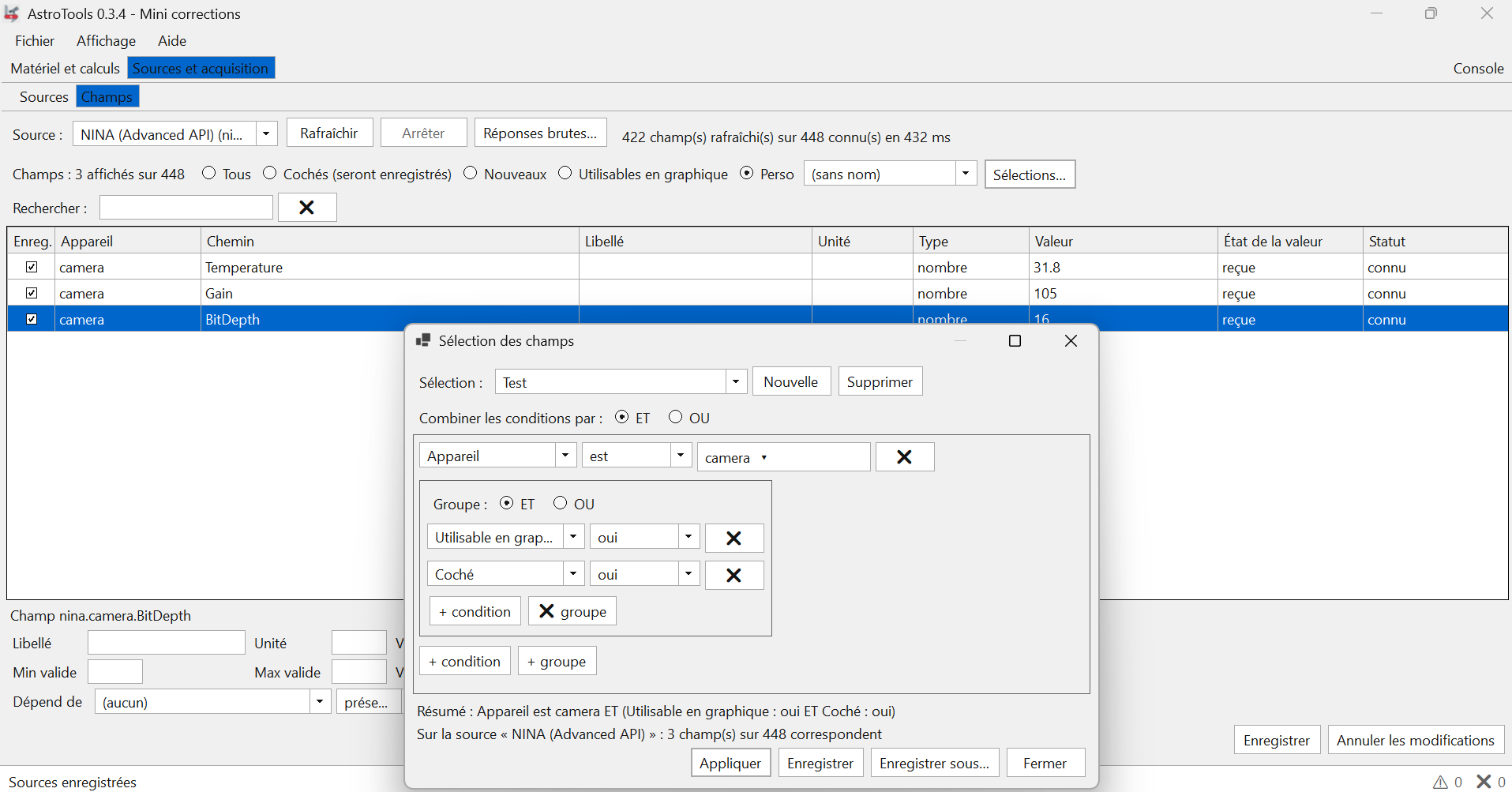
De haut en bas :
- Sélection : [▾] : les sélections enregistrées, plus Nouvelle et Supprimer ;
- Combiner les conditions par : ET / OU ;
- les conditions, une par ligne : critère, opérateur, valeur, et ✖ pour retirer la ligne ;
- les groupes (un cadre avec son propre ET / OU) ;
- + condition et + groupe ;
- le résumé en clair (« Résumé : Catégorie est camera ET Utilisable en graphique : oui ») ;
- le compteur (« Sur la source « Pegasus Unity » : 9 champ(s) sur 47 correspondent ») ;
- Appliquer, Enregistrer, Enregistrer sous…, Fermer.
Résumé et compteur se mettent à jour à chaque modification : tu vois tout de suite si la sélection fait ce que tu veux.
9.2 Les critères
| Critère | Opérateurs | Valeur |
|---|---|---|
| Appareil | est / n'est pas | un ou plusieurs alias, à cocher dans une liste (clic sur « (choisir…) ») |
| Catégorie | est / n'est pas | une ou plusieurs catégories NINA (camera, mount…) ; vide pour Pegasus |
| Coché | oui / non | case Enreg. |
| Utilisable en graphique | oui / non | |
| Nom | contient / ne contient pas / commence par | un texte ; cherché dans le libellé, le chemin et l'identifiant, majuscules et accents ignorés |
| Type | est / n'est pas | nombre, booléen, date, texte, liste, objet, vide |
| Statut | est / n'est pas | connu, nouveau, absent de la réponse, non observé, type changé |
| État de la valeur | est / n'est pas | reçue, remplacée, invalide |
| Unité renseignée | oui / non | |
| Libellé renseigné | oui / non | le champ a un Libellé saisi par toi (détail du champ, page Champs) : pratique pour retrouver tous les champs que tu as nommés |
À savoir :
- « est » avec plusieurs valeurs veut dire « est l'une de… » ; « n'est pas » veut dire « n'est aucune de… ».
- Catégorie n'est pas
cameraretient aussi les champs Pegasus (leur catégorie est vide, donc elle n'est pas « camera »). - État de la valeur n'est connu qu'après une interrogation. Juste après le lancement, une condition sur l'état ne retient rien, et le compteur l'explique : « état de la valeur inconnu : interroge d'abord la source ».
- Non observé (l'appareil n'a pas répondu) et invalide (l'appareil a répondu, mais sans mesure utilisable) sont deux choses différentes : utilise Statut pour la première, État de la valeur pour la seconde.
- Une ligne sans valeur (aucun appareil coché, nom vide) est ignorée, comme un groupe vide : une ligne en cours d'écriture ne cache jamais tout.
- Une valeur qui n'existe pas dans la source affichée (
uranussur une source NINA) est montrée en italique « (absent de cette source) » ; la condition est simplement fausse, et la sélection n'est pas modifiée.
9.3 ET, OU et groupes
- Les conditions du premier niveau sont toutes combinées par ET (toutes doivent être vraies) ou toutes par OU (une seule suffit).
- Un groupe est une parenthèse : ses conditions ont leur propre ET / OU. Il n'y a qu'un niveau de groupe (pas de groupe dans un groupe).
Premier exemple, sur NINA : « les champs de la caméra utilisables en graphique » :
- Page Champs, Source NINA, Sélections…, puis Nouvelle. Laisse ET en haut.
- + condition : critère Catégorie, opérateur est, clic sur « (choisir…) », coche
camera. - + condition : Utilisable en graphique, oui.
- Le résumé dit « Catégorie est camera ET Utilisable en graphique : oui », et le compteur donne le nombre de champs retenus.
- Enregistrer : donne le nom « Caméra graphique », OK.
Deuxième exemple, avec un groupe : « Appareil est uranus ET (Utilisable en graphique OU Coché) » (sur la source Pegasus) :
- Sélections…, Nouvelle. Laisse ET en haut.
- + condition : critère Appareil, opérateur est, clic sur « (choisir…) », coche
uranus. - + groupe. Dans le groupe, choisis OU.
- Dans le groupe, + condition : Utilisable en graphique, oui.
- Encore + condition dans le groupe : Coché, oui.
- Vérifie le résumé et le compteur.
- Enregistrer : donne le nom « Uranus graphique ou coché », OK.
9.4 Appliquer, enregistrer, supprimer
- Appliquer : la page Champs passe sur Perso avec cette sélection, nommée « (sans nom) » si elle n'est pas enregistrée. Une sélection sans nom est perdue à la fermeture d'AstroTools.
- Enregistrer : enregistre la sélection sous son nom (le demande la première fois ; un nom vide est refusé).
- Enregistrer sous… : enregistre une copie sous un autre nom. Si le nom existe déjà, AstroTools demande s'il faut la remplacer.
- Supprimer : supprime la sélection choisie, après confirmation. Si la page l'utilisait, elle revient sur Tous.
- Fermer avec des modifications non enregistrées : AstroTools demande s'il faut les abandonner.
9.5 Utiliser une sélection
Dans la page Champs, choisis un nom dans la liste à droite de Perso : Perso se coche tout seul et la sélection s'applique. La zone Rechercher s'ajoute à la sélection (ET).
- Les sélections sont communes à toutes les sources : « Catégorie est camera » marche sur n'importe quelle source NINA.
- Avec (toutes les sources), l'éditeur propose les appareils et catégories de toutes les sources et compte sur toutes.
- AstroTools retient le dernier choix (Tous, Cochés, Nouveaux, Graphique ou ta sélection) et le remet au prochain lancement.
9.6 Où c'est rangé
Dans %LocalAppData%\AstroTools\filters.json, un fichier texte lisible (chapitre 12). Si ce fichier est abîmé, l'éditeur l'annonce en haut (copie gardée en filters.json.bad) et n'enregistre rien jusqu'à ce que le fichier soit réparé ; une sélection illisible seule est ignorée, les autres restent utilisables (chapitre 13).