2. La fenêtre principale
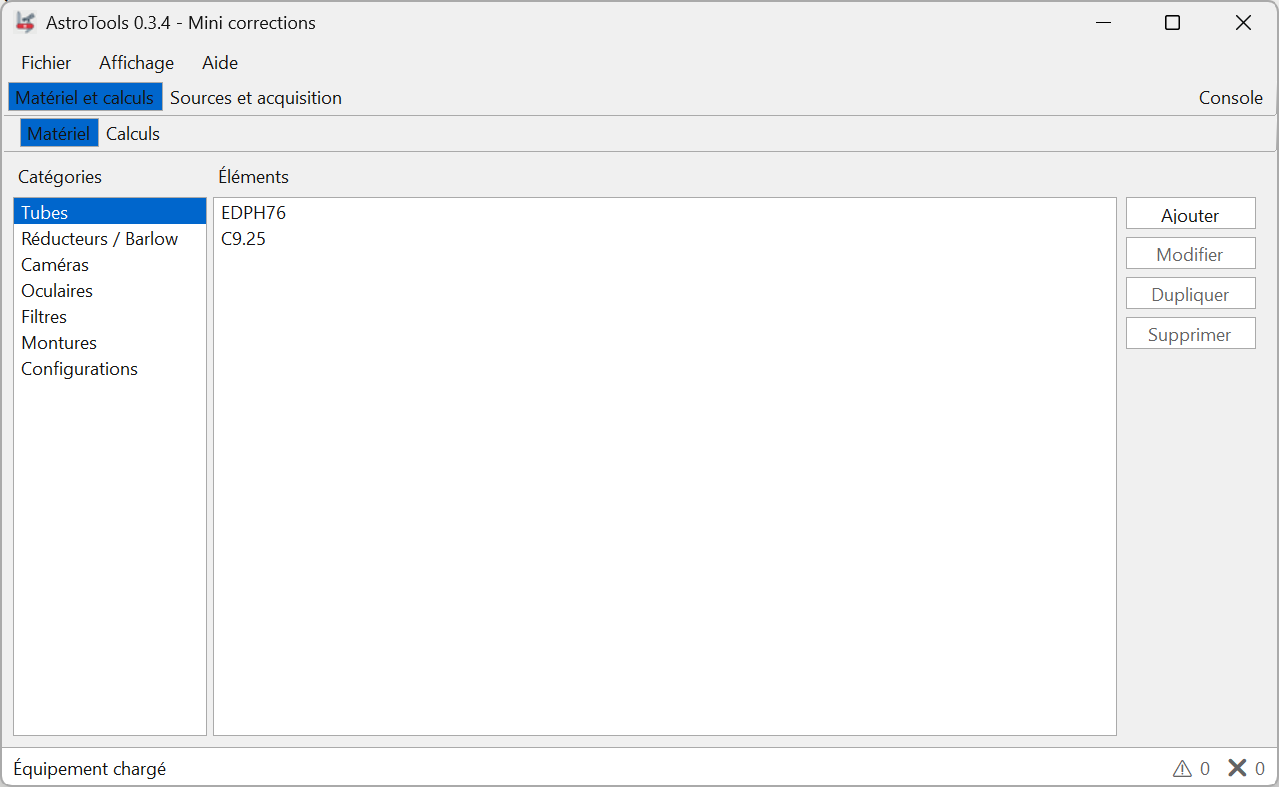
De haut en bas :
| Zone | Rôle |
|---|---|
| Menus | Fichier, Affichage, Aide |
| Barre des vues | les grands domaines d'AstroTools, un bouton chacun |
| Barre des pages | les pages de la vue choisie |
| Contenu | la page choisie |
| Barre d'état | à gauche le dernier message, à droite le compteur ⚠ ✖ |
2.1 Vues et pages
AstroTools est rangé en deux niveaux : la vue (premier rang de boutons) puis la page (second rang).
| Vue | Pages | Chapitres |
|---|---|---|
| Matériel et calculs | Matériel, Calculs | 3 et 4 |
| Sources et acquisition | Sources, Champs, Acquisition, WebSocket | 5 à 10, 14 |
| Console (bouton collé à droite) | une seule page, sans barre de pages | 11 |
D'autres vues (graphiques…) apparaîtront avec les incréments suivants. On ne crée pas de bouton tant que la vue n'existe pas.
- On passe d'une vue à l'autre uniquement par les boutons : il n'y a ni menu ni raccourci clavier pour cela.
- Chaque vue retient sa dernière page : si tu quittes la vue Matériel et calculs sur la page Calculs, tu y reviens sur Calculs.
- À la fermeture, AstroTools retient la vue et la page ouvertes, la taille et la position de la fenêtre (et si elle était agrandie). Si la fenêtre était sur un second écran qui n'est plus branché, elle revient au centre de l'écran principal.
- Si la page Sources ou Champs a des modifications non enregistrées et que tu changes de vue, AstroTools demande : Oui = enregistrer, Non = abandonner les modifications, Annuler = rester sur la page. Même question quand tu quittes AstroTools.
2.2 Les menus
| Menu | Ligne | Effet |
|---|---|---|
| Fichier | Ouvrir le dossier des données | ouvre %LocalAppData%\AstroTools\ dans l'Explorateur (chapitre 12) |
| Modifier config.ini… | ouvre tes réglages dans le Bloc-notes (chapitre 12) | |
| Quitter (Ctrl+Q) | ferme AstroTools | |
| Affichage | Thème | Jour, Nuit (rouge), Intérieur sombre |
| Langue | Français, English | |
| Aide | Manuel (F1) | ouvre ce manuel dans ton navigateur internet, aux couleurs du thème choisi ; pas besoin d'internet, le manuel est livré avec AstroTools |
| À propos | version, date de compilation, dossier des données |
2.3 Les thèmes
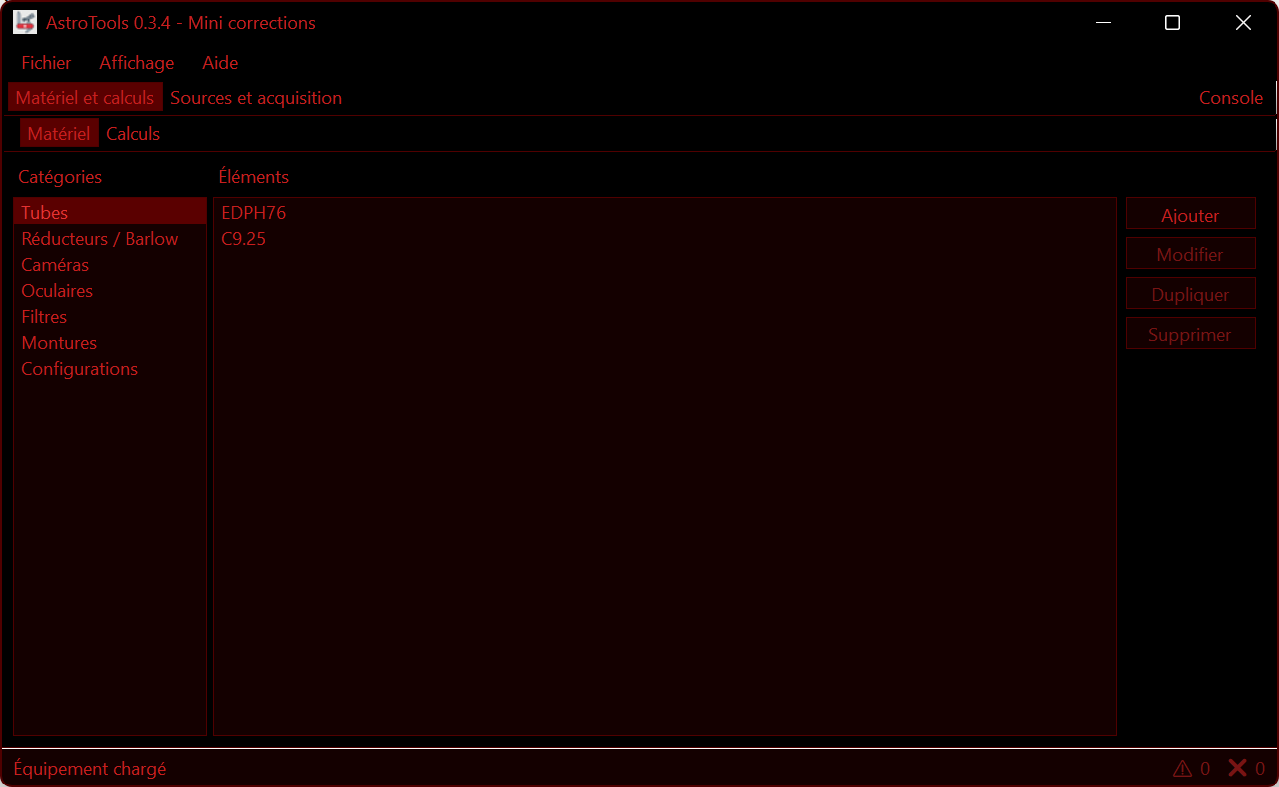
Trois thèmes, choisis dans le menu Affichage > Thème, qui changent tout de suite, sans relancer :
| Thème | Pour |
|---|---|
| Jour | le jour, ou une pièce éclairée |
| Nuit (rouge) | dehors, la nuit : tout est rouge sur noir pour garder la vision nocturne |
| Intérieur sombre | le soir à l'intérieur, sans éblouir |
Il n'y a pas de raccourci clavier pour les thèmes : le menu marche toujours, quel que soit l'endroit où l'on a cliqué.
Le thème s'applique partout : fenêtres, grilles, boutons, bulles d'aide. AstroTools redémarre dans le dernier thème choisi.
Limite connue : les petites boîtes de message de Windows (avertissement, confirmation, À propos) et les barres de défilement gardent les couleurs de Windows, même en thème nuit.
2.4 La langue
Affichage > Langue > English (ou Français). Un message confirme que la langue sera utilisée au prochain démarrage : quitte et relance AstroTools.
Le journal (fichier de log et vue Console) reste toujours en anglais, quelle que soit la langue : c'est un fichier technique, qui sert à retrouver un problème.
2.5 La barre d'état
- À gauche : le dernier message d'AstroTools (« Équipement enregistré », « Sources enregistrées », « Réglages du champ appliqués »…). Il dit ce qui vient de se passer.
- À droite : le compteur ⚠ n ✖ n, nombre d'avertissements (⚠) et d'erreurs (✖) depuis le lancement d'AstroTools. Il prend la couleur du problème le plus grave (orange pour un avertissement, rouge pour une erreur). Un clic dessus ouvre la vue Console, où tu vois le détail (chapitre 11).
Un compteur à « ⚠ 0 ✖ 0 » veut dire que tout s'est bien passé depuis le lancement.
2.6 Les bulles d'aide
Presque tout a une bulle d'aide : survole un bouton, une case, un en-tête de colonne ou une cellule d'état avec la souris, et une explication s'affiche, aux couleurs du thème. C'est le premier réflexe quand un mot n'est pas clair.