1. Installation et premier démarrage
1.1 Ce qu'il faut
- Un PC sous Windows 10 ou 11, 64 bits.
- Rien d'autre à installer : le paquet d'AstroTools contient tout ce qu'il lui faut (le « runtime » .NET 8 est dedans). Pas besoin de Visual Studio, ni de .NET, ni de droits d'administrateur.
- Pour les sources (chapitres 6 et 7) : Pegasus Unity et/ou NINA qui tournent, sur ce PC ou sur un autre PC du même réseau.
1.2 Installer
AstroTools se livre sous la forme d'un fichier zip, AstroTools-win-x64.zip (environ 60 Mo, 150 Mo une fois décompressé). Il n'y a pas d'installeur.
- Copie le zip sur le PC (clé USB, mail, partage réseau).
- Clic droit sur le zip > Extraire tout…, et choisis un dossier, par exemple
Documents\AstroTools. - Ouvre ce dossier : il contient
AstroTools.exe, beaucoup de fichiers.dll, un dossierRessourceset un dossieren(les textes anglais). Ne déplace ni ne supprime aucun de ces fichiers.
Ne lance pas AstroTools.exe depuis l'intérieur du zip, sans l'avoir extrait : il ne trouverait pas ses fichiers.
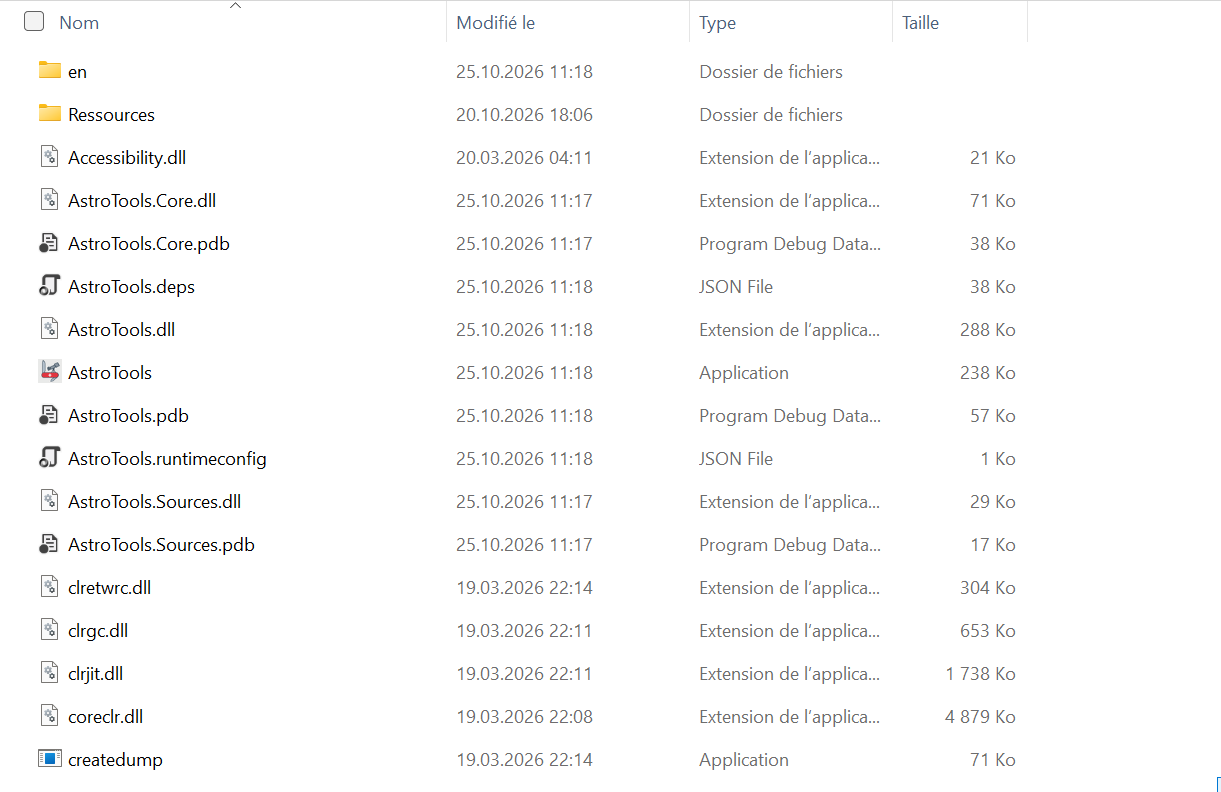
Le dossier contient beaucoup de fichiers (le runtime .NET est dedans) : c'est normal. Celui à lancer est AstroTools, de type Application, avec l'icône d'AstroTools (Windows cache souvent l'extension .exe).
Conseil : fais un raccourci sur le Bureau (clic droit sur AstroTools.exe > Afficher d'autres options > Envoyer vers > Bureau (créer un raccourci)).
1.3 Premier lancement
Double-clique sur AstroTools.exe.
Rare : si le zip a été téléchargé (mail, internet), Windows SmartScreen peut afficher « Windows a protégé votre ordinateur », parce que le programme n'est pas signé. Clique Informations complémentaires, puis Exécuter quand même. Windows ne le demande qu'une fois.
Au tout premier démarrage, une fenêtre d'avertissement ⚠ s'affiche :
Premier démarrage, ou données supprimées.
Dossier des données :C:\Users\<toi>\AppData\Local\AstroTools
dossier absent : recréé, avec un équipement vide et les réglages par défaut
C'est normal la première fois : AstroTools vient de créer le dossier où il range tes données (chapitre 12). Réponds Non (ou Oui si tu veux voir ce dossier). Au démarrage suivant, la fenêtre ne revient plus.
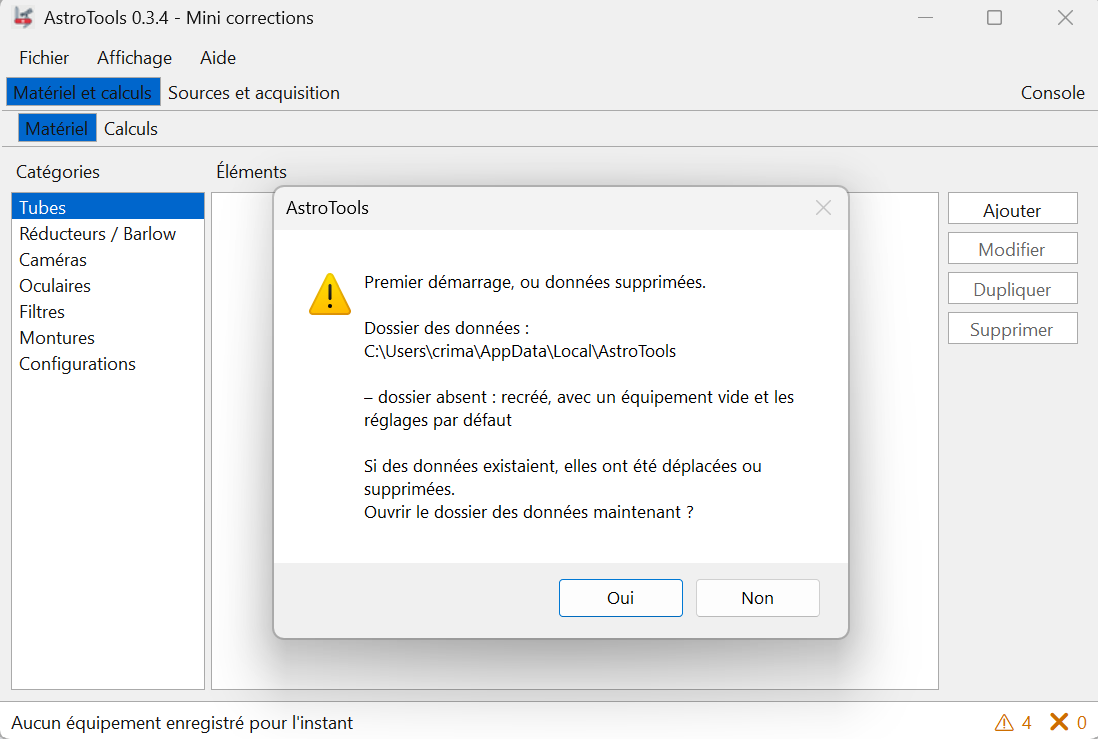
AstroTools s'ouvre ensuite en français, thème Jour, sur la vue Matériel et calculs. La barre d'état, en bas, dit « Aucun équipement enregistré pour l'instant ». Prochaine étape : saisir ton matériel (chapitre 3).
Si cette fenêtre d'avertissement revient alors que tu n'as rien supprimé, lis-la : elle dit quel fichier manque ou est abîmé (chapitre 13).
1.4 Vérifier la version
Aide > À propos affiche le nom, la version (par exemple 0.5.1 - Increment 3.2), la date de compilation, le dossier de tes données et l'adresse de contact. C'est l'information à donner quand tu signales un problème, à astrotools@michelfabre.ch (chapitre 13, section 13.5). La version est aussi dans le titre de la fenêtre.
1.5 Mettre à jour
Tes données ne sont pas dans le dossier du programme, mais dans %LocalAppData%\AstroTools\ (chapitre 12). Une mise à jour ne les touche donc pas.
- Ferme AstroTools.
- Supprime l'ancien dossier du programme (par exemple
Documents\AstroTools). - Extrais le nouveau zip au même endroit (section 1.2).
- Lance
AstroTools.exe: ton matériel, tes sources, tes sélections, ton thème et tonconfig.inisont toujours là.
1.6 Désinstaller
Il n'y a ni installeur ni registre :
- supprime le dossier du programme ;
- si tu veux tout effacer, supprime aussi
%LocalAppData%\AstroTools\(tape%LocalAppData%dans la barre d'adresse de l'Explorateur, Entrée, puis supprime le dossierAstroTools). Garde-le si tu comptes réinstaller : tu retrouveras tout.
1.7 Changer de PC
Copie le dossier %LocalAppData%\AstroTools\ de l'ancien PC dans %LocalAppData%\ du nouveau, AstroTools fermé sur les deux. Seul prefs.dat (langue, thème, fenêtre, dernières pages) ne suit pas : il est chiffré pour ton compte Windows. Sur le nouveau PC, la fenêtre d'avertissement dit « préférences illisibles » une fois, et AstroTools repart avec les préférences par défaut ; ton matériel, tes sources et tes sélections, eux, sont bien là.
1.8 Pour les développeurs : lancer depuis Visual Studio
Depuis la solution AstroTools.sln dans Visual Studio 2022 : projet de démarrage AstroTools, puis F5. Pour fabriquer le zip : clic droit sur le projet AstroTools > Publier…, profil DossierAutonome, bouton Publier ; le dossier produit est AstroTools\bin\Publish\AstroTools-win-x64\, à compresser (clic droit > Compresser vers > Fichier ZIP).