5. Les sources : principes
Ce chapitre explique les mots et les règles communs à toutes les sources. Les chapitres 6 (Pegasus) et 7 (NINA) disent ensuite quoi faire, pas à pas.
5.1 Source, appareil, champ
- Une source est un logiciel qui répond sur le réseau et donne des valeurs : Pegasus Unity (boîtiers Pegasus : Uranus, UPBv3…) ou NINA (par son plugin Advanced API : caméra, monture, guidage, images…).
- Une source a des appareils : pour Pegasus, chaque boîtier ; pour NINA, chaque catégorie d'équipement (caméra, monture, focuser…).
- Chaque appareil donne des champs : une température, une humidité, un RMS de guidage, un HFR…
Tu choisis les appareils à lire (page Sources), puis les champs à enregistrer et la façon de les décrire (page Champs). En 0.3.4, AstroTools lit et décrit ; l'enregistrement pendant la nuit viendra avec l'incrément suivant, et utilisera exactement ces choix.
5.2 Ce qu'AstroTools fait et ne fait pas
- Tu démarres toi-même Unity, NINA, ton matériel et ses connexions. AstroTools ne met rien en service.
- AstroTools ne pilote rien : il ne fait que lire. Seule exception, pour Pegasus : il démarre le pilote des boîtiers que tu as cochés, comme Unity le fait quand tu cliques sur un appareil ; c'est nécessaire pour lire leurs mesures (chapitre 6).
- Aucun appel réseau sans ton clic. Au lancement, AstroTools n'interroge rien. Tu peux préparer tes sources avec tout le matériel débranché.
5.3 La page Sources
Vue Sources et acquisition, page Sources.
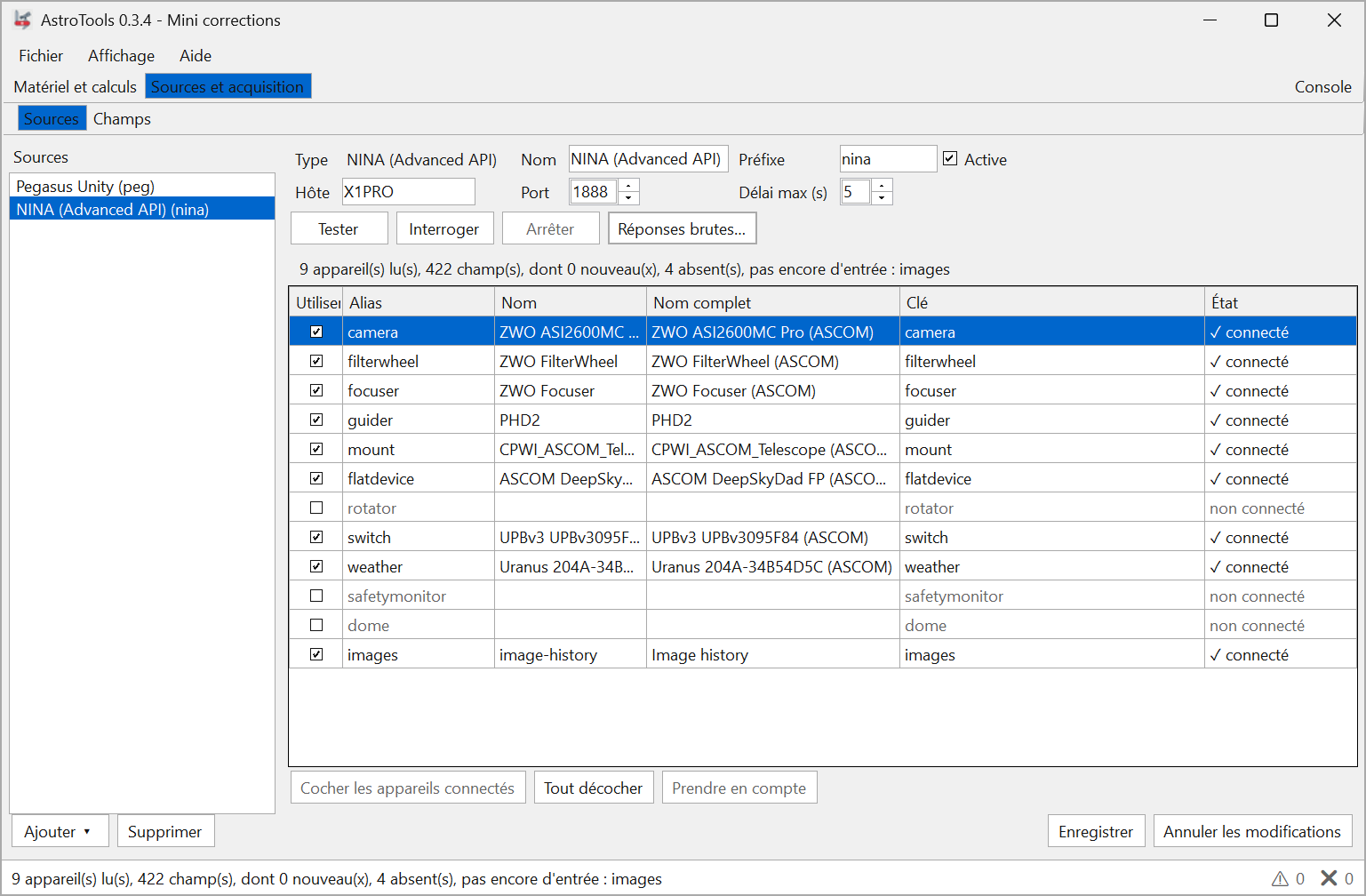
- À gauche, la liste des sources, avec Ajouter ▾ (choix du type : Pegasus Unity, NINA (Advanced API)) et Supprimer. La séparation entre la liste et la fiche se tire à la souris ; AstroTools retient la largeur.
- La fiche de la source choisie :
| Case | Rôle |
|---|---|
| Type | Pegasus Unity ou NINA (Advanced API), fixé à l'ajout |
| Nom | un nom libre, mais important : c'est lui qui désigne la source partout, en particulier dans Sources à acquérir (chapitre 14). Donne un nom parlant, surtout si tu as deux sources du même type (« NINA terrain », « NINA simulé ») ; le nom proposé à l'ajout est le même pour toutes les sources du même type |
| Préfixe | le début de l'identifiant de tous les champs de cette source (pegasus, nina). En minuscules : lettres a-z, chiffres, - et _. Unique : deux sources ne peuvent pas avoir le même |
| Hôte | la machine où tourne le logiciel : son nom (X1PRO) ou son adresse IP ; localhost = ce PC |
| Port | 32000 pour Unity, 1888 pour NINA (valeurs par défaut) |
| Délai max (s) | combien de secondes attendre une réponse avant d'abandonner (5 par défaut) |
| Active | décochée : la source est gardée, mais pas interrogée avec « (toutes les sources) » (chapitre 8), ni plus tard pendant l'acquisition |
Conseil pour l'hôte : préfère le nom de la machine à son adresse IP. Le nom reste valable si l'adresse change (box, terrain).
- Les boutons :
- Tester : vérifie que le logiciel répond, et affiche sa version et le temps de réponse. Ne lit aucun appareil.
- Interroger : liste les appareils, puis lit ceux qui sont cochés. La première fois, il ne fait que lister.
- Arrêter : interrompt un test ou une interrogation en cours (utile si la machine ne répond pas).
- Réponses brutes… : chapitre 10.
- La ligne de résultat, sous les boutons, résume la dernière action (« 2 appareil(s) lu(s), 47 champ(s), dont 3 nouveau(x) »). Une partie en couleur d'alerte signale ce qui mérite ton attention.
- La grille des appareils (colonnes ci-dessous), puis les boutons Cocher les appareils connectés, Tout décocher et Prendre en compte.
- Enregistrer écrit tout dans
sources.json; Annuler les modifications revient à ce qui est enregistré. Ces deux boutons sont communs aux pages Sources et Champs : un seul Enregistrer pour les deux.
Une interrogation ne bloque pas la fenêtre : tu peux continuer à travailler ou cliquer Arrêter.
5.4 Les appareils
| Colonne | Contenu |
|---|---|
| Utiliser | coché : AstroTools lit cet appareil. Rien n'est coché d'office : tu choisis |
| Alias | nom court de l'appareil dans les identifiants (uranus, camera). Modifiable par double-clic |
| Nom, Nom complet | ce que dit la source (« Uranus », « Uranus Meteo Sensor » ; « ZWO ASI2600MC Pro ») |
| Clé | l'identifiant de l'appareil dans la source (Pegasus : sa uniqueKey ; NINA : la catégorie). C'est elle qui permet de reconnaître l'appareil d'une fois à l'autre |
| État | voir ci-dessous |
États d'un appareil :
| État | Sens |
|---|---|
| nouveau | vu pour la première fois à cette interrogation |
| disponible | connu, et présent dans la réponse |
| indisponible | connu, mais absent de la réponse (boîtier débranché…) ; ses réglages sont gardés |
| ✓ connecté / non connecté | NINA seulement : l'équipement est connecté ou non dans NINA |
| ⚠ appareil changé : A → B | NINA seulement : la source donne un autre nom pour cet appareil (chapitre 7) |
| alias à saisir | l'alias proposé est déjà pris : donne-lui un autre alias avant de le cocher |
| pas encore interrogé | aucune interrogation depuis le lancement |
Reconnaissance : un appareil est reconnu par sa clé seulement, jamais par son nom ni par sa place dans la liste. Un boîtier débranché puis rebranché est retrouvé avec son alias et ses réglages ; un boîtier de clé inconnue est un nouvel appareil, même s'il porte le nom d'un appareil connu.
5.5 Les identifiants des champs
Chaque champ a un identifiant calculé, jamais saisi : préfixe.alias.chemin. Exemples : pegasus.uranus.temperature.temperature, nina.guider.RMSError.Total.Arcseconds, nina.images.HFR.
- C'est lui que l'enregistrement et les graphiques utiliseront. Il ne change pas quand tu donnes un libellé au champ.
- Il change si tu modifies le préfixe de la source ou l'alias d'un appareil : AstroTools met alors à jour tous les champs et leurs dépendances. Fais ces changements au début, avant d'avoir des enregistrements.
- Dans une liste, la position est entre crochets :
ReadonlySwitches[6].Value.
5.6 Pegasus et NINA ensemble
Certaines mesures arrivent par les deux sources : NINA lit aussi l'Uranus (catégorie weather) et l'UPBv3 (catégorie switch) par les pilotes ASCOM de Unity. Coche chaque mesure dans une seule source : par exemple la météo dans Pegasus, la caméra et le guidage dans NINA. AstroTools ne choisit pas à ta place.
5.7 Enregistrer et quitter
Les réglages des pages Sources et Champs ne sont écrits qu'avec Enregistrer. Si tu changes de vue ou quittes AstroTools avec des modifications non enregistrées, AstroTools demande : Oui = enregistrer, Non = abandonner, Annuler = rester. Supprimer une source demande aussi une confirmation, avec le nombre de champs perdus.